
Beter werken met datums in Power BI!
Power BI draait vaak om mooie visuals, maar de echte winst zit soms in kleine keuzes in je datamodel. Een datumtabel is daar een goed voorbeeld van. Die gebruik je misschien al voor jaren, maanden en kwartalen, maar met een paar extra kolommen wordt je rapport ineens veel slimmer en praktischer.
Want alleen een weeknummer lijkt handig, totdat je filtert op week 1 en ongemerkt week 1 van meerdere jaren tegelijk meeneemt. Dat kan zorgen voor verwarrende totalen en cijfers die technisch kloppen, maar inhoudelijk niet doen wat je verwacht.
Ook maandnamen lijken eenvoudig, maar zodra ze in het Engels verschijnen terwijl je rapport voor Nederlandse gebruikers is bedoeld, voelt je dashboard meteen minder professioneel. Gelukkig kun je dit met een kleine aanpassing netjes oplossen.
In deze nieuwsbrief delen we twee praktische tips voor je dynamische datumtabel. Kleine toevoegingen die zorgen voor betere filters, duidelijkere rapportages en minder kans op misinterpretatie.
Weeknummers in Power BI
Weeknummers in Power BI zijn verraderlijker dan je denkt. Gebruik je alleen een weeknummer in je datumtabel? Dan pak je met week 1 niet alleen week 1 van 2026, maar ook week 1 van 2025, 2024 en alle andere jaren in je model.
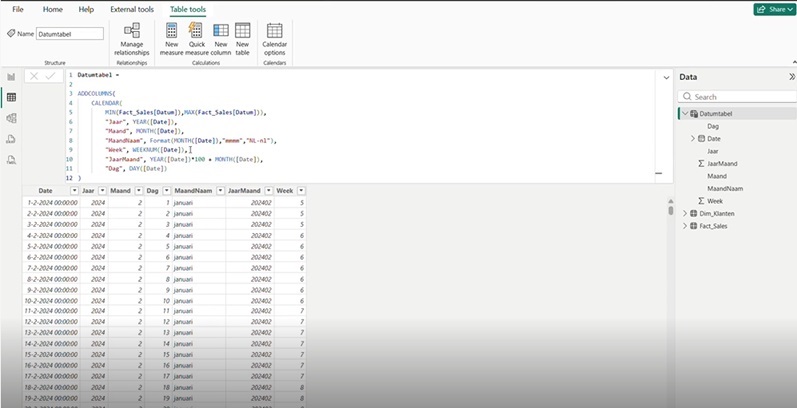
Dat gaat vroeg of laat mis. Voeg daarom een extra kolom toe aan je dynamische datumtabel:
JaarWeek = YEAR([Date]) * 100 + WEEKNUM([Date], 21)
Wat gebeurt hier?
Power BI pakt eerst het jaar van de datum. Bijvoorbeeld 2026.
Daarna vermenigvuldig je dat met 100: 202400.
Vervolgens tel je daar het weeknummer bij op.
Week 1 van 2026 wordt dus:
202601
En week 1 van 2025 wordt:
202501
Daarmee heeft elke week een uniek nummer per jaar. Handig voor filters, maar ook voor totalen op weekbasis.
Maandnaam in Power BI
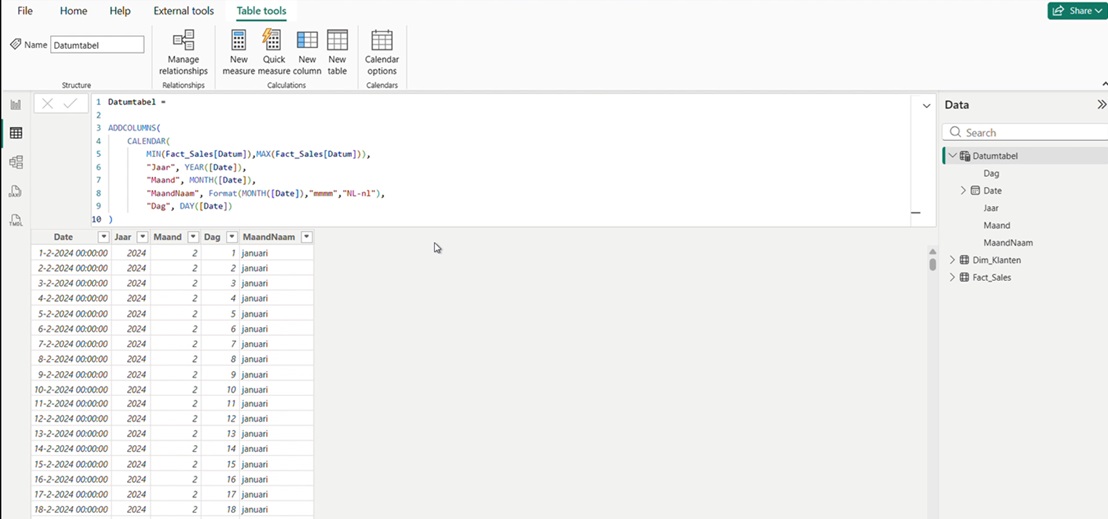
Een datumtabel in Power BI is handig, maar pas echt bruikbaar als je er ook velden aan toevoegt waar je in visuals iets mee kunt. Denk aan jaar, maandnummer, dag en maandnaam. De maandnaam kun je toevoegen met FORMAT.
Bijvoorbeeld:
“MaandNaam”, FORMAT(MONTH([Date]), “mmmm”, “nl-NL”)
Of nog beter:
“MaandNaam”, FORMAT([Date], “mmmm”, “nl-NL”)
Die laatste is logischer, omdat je direct de datum gebruikt in plaats van eerst alleen het maandnummer eruit te halen.
Dashboards in Power BI
Een goede datumtabel lijkt misschien een detail, maar bepaalt voor een groot deel hoe betrouwbaar en gebruiksvriendelijk je rapport wordt. Met een unieke JaarWeek voorkom je dat weken uit verschillende jaren door elkaar lopen. Met Nederlandse maandnamen maak je je rapport duidelijker en herkenbaarder voor gebruikers.
Dit zijn precies de verbeteringen die Power BI-rapporten sterker maken: niet ingewikkelder, maar slimmer ingericht. Wil je leren hoe je dit soort keuzes goed toepast in je eigen dashboards? Klik dan op de knop en ontdek hoe je met Power BI rapportages bouwt die niet alleen mooi zijn, maar ook echt kloppen.